ERR_CONNECTION_REFUSED : comment corriger cette erreur sur un site WordPress ?
Publié le · Mis à jour le · 9 min de lecture· Par Benjamin Bueno

Sommaire
- Que signifie l'erreur ERR_CONNECTION_REFUSED sur WordPress ?
- Les causes fréquentes de cette erreur sur un site WordPress
- Comment corriger ERR_CONNECTION_REFUSED sur un site WordPress
- Prévenir les erreurs ERR_CONNECTION_REFUSED sur WordPress
- Les bonnes pratiques à retenir concernant cette erreur
- Questions fréquentes
- Questions fréquentes
En bref : ERR_CONNECTION_REFUSED signifie que le serveur a reçu votre demande de connexion et l'a rejetée : rien n'écoute sur le port demandé, ou un pare-feu bloque votre adresse. Sur un site WordPress en ligne, les causes les plus fréquentes sont un serveur web arrêté, une IP bannie par une extension de sécurité ou une règle Cloudflare et un certificat SSL mal installé. Sur un site local, c'est presque toujours un serveur (Apache, Nginx, Local, XAMPP) qui n'est pas démarré ou un port erroné.
Vous tentez d’accéder à votre site WordPress… mais votre navigateur affiche un message d’erreur bloquant : ERR_CONNECTION_REFUSED. Que vous soyez visiteur ou administrateur, ce type d’erreur peut être frustrant, surtout lorsqu’aucune explication n’est donnée. Pour résoudre l'erreur de connexion WordPress, il est essentiel de vérifier la configuration de votre serveur et les paramètres de votre site. Assurez-vous également que votre fournisseur d'hébergement n'a pas rencontré de problèmes temporaires. Enfin, envisagez de désactiver temporairement les extensions ou de changer de thème pour identifier une éventuelle source de conflit. Il est essentiel de comprendre les raisons de ce problème pour pouvoir y remédier efficacement. Dans certains cas, des problèmes de serveur peuvent également entraîner l’affichage de messages similaires, comme lorsqu'il faut résoudre l'erreur ERR_TIMED_OUT sur WordPress. Une vérification de la connexion Internet et des paramètres de votre hébergement peut souvent aider à identifier la source de l'incident. Pour comprendre et résoudre l'erreur ERR_CONNECTION_RESET, il est essentiel de vérifier certains paramètres de votre connexion réseau et de votre serveur. Assurez-vous que votre site est bien en ligne et que toutes les configurations, notamment les fichiers .htaccess et les paramètres DNS, sont correctes. En cas de persistance de l'erreur, consulter votre hébergeur ou un expert technique peut également s’avérer nécessaire.
Dans cet article, nous allons décrypter cette erreur, comprendre pourquoi elle survient spécifiquement sur des sites WordPress, et surtout, comment la corriger rapidement, étape par étape. Si votre site refuse la connexion, il y a une bonne raison… et généralement une solution !
ERR_CONNECTION_REFUSED indique que la connexion entre votre navigateur et le serveur a été explicitement rejetée. Contrairement à une erreur de type “indisponibilité temporaire”, ici le serveur a répondu : “non, je ne veux pas établir cette connexion”. Ce type de réponse est souvent lié à un problème de configuration, un blocage de sécurité ou une surcharge.
Il ne faut pas confondre cette erreur avec une erreur SSL ou une redirection DNS (comme ERR_NAME_NOT_RESOLVED). Chaque message d’erreur a ses causes et ses remèdes.
Que signifie l'erreur ERR_CONNECTION_REFUSED sur WordPress ?
Cette erreur signifie que votre navigateur a bien envoyé une requête vers l’adresse IP du site… mais que le serveur web (Apache, NGINX…) l’a rejetée. Aucune page ne peut alors s’afficher. Cela peut concerner tout le site ou uniquement certaines pages spécifiques, notamment l’accès à l’admin WordPress ou à des contenus protégés.
Les causes sont souvent techniques et peuvent être liées à :
- 🔐 Des plugins de sécurité trop stricts
- 🔥 Des règles de pare-feu mal configurées
- 🌩️ Des erreurs de configuration réseau (proxy, Cloudflare…)
- 🚫 Une IP bannie automatiquement
Cette erreur est souvent le signe que votre site a activé une barrière défensive, mais parfois de façon excessive. Retrouvez également notre dossier complet sur les problèmes d’accès liés aux malwares WordPress.
Les causes fréquentes de cette erreur sur un site WordPress
Le serveur est temporairement hors ligne
La cause la plus simple et fréquente : le serveur ne répond pas. Cela peut être dû à :
- ⏳ Une surcharge temporaire de trafic (effet de buzz, attaque DDoS…)
- 🧱 Un incident technique chez l’hébergeur
- 🛠️ Une maintenance en cours sans page d’attente
Utilisez un outil comme Uptime Robot ou Pingdom pour vérifier l’état du site depuis d’autres régions. Si votre site est hors ligne à l’échelle mondiale, l’hébergeur est à contacter. Vous pouvez aussi vérifier depuis votre FTP si les fichiers sont accessibles.
Mauvaise configuration du pare-feu ou du proxy
Certains hébergeurs ou propriétaires de site utilisent des solutions de protection comme ModSecurity, Fail2ban ou Cloudflare. Mal configurées, elles peuvent bloquer vos visiteurs… ou vous-même !
Le fichier `.htaccess` peut aussi contenir des règles qui empêchent l’accès à certaines IP ou régions géographiques. Une mauvaise ligne suffit à bloquer l’accès.
Si vous utilisez Cloudflare, un test simple est de désactiver temporairement le proxy orange (“DNS only”) pour voir si l’erreur disparaît. Vous pouvez aussi lire nos conseils de diagnostic en cas de blocage par proxy inversé.
Extensions WordPress ou plugin de sécurité bloquant l’accès
Certains plugins WordPress peuvent bloquer par erreur l’accès au site. Cela arrive notamment après une mise à jour, un changement d’adresse IP ou une mauvaise détection de tentative brute force.
Exemples fréquents :
- Wordfence Security — bloquage d’IP, pare-feu actif
- Solid Security (ex-iThemes Security) — verrouillage admin, seuil de tentatives dépassé
- Loginizer, WPS Hide Login — conflits sur l’URL de connexion
Si vous avez accès au FTP, renommez le dossier du plugin dans wp-content/plugins/ pour le désactiver temporairement.
Adresse IP bloquée par le serveur
Autre scénario courant : votre adresse IP a été automatiquement bannie par le système de sécurité du site. Cela peut arriver après :
- 🔁 Trop de tentatives de connexion échouées
- 💻 Des requêtes jugées suspectes (scan, bot, etc.)
- 🌐 Une localisation IP identifiée comme dangereuse
Connectez-vous depuis un autre réseau (4G, VPN) pour tester. Si vous retrouvez l’accès, vous saurez que votre IP est blacklistée.
Retrouvez nos recommandations pour auditer manuellement un site WordPress potentiellement bloqué.
Problèmes de certificat SSL mal configuré
Enfin, un SSL mal installé ou expiré peut entraîner un rejet de connexion. Le serveur refuse alors toute tentative non sécurisée ou avec un certificat invalide.
Cela arrive notamment avec Let’s Encrypt expiré ou un CDN configuré sans certificat côté serveur. Consultez notre guide pour sécuriser votre certificat HTTPS.
Comment corriger ERR_CONNECTION_REFUSED sur un site WordPress
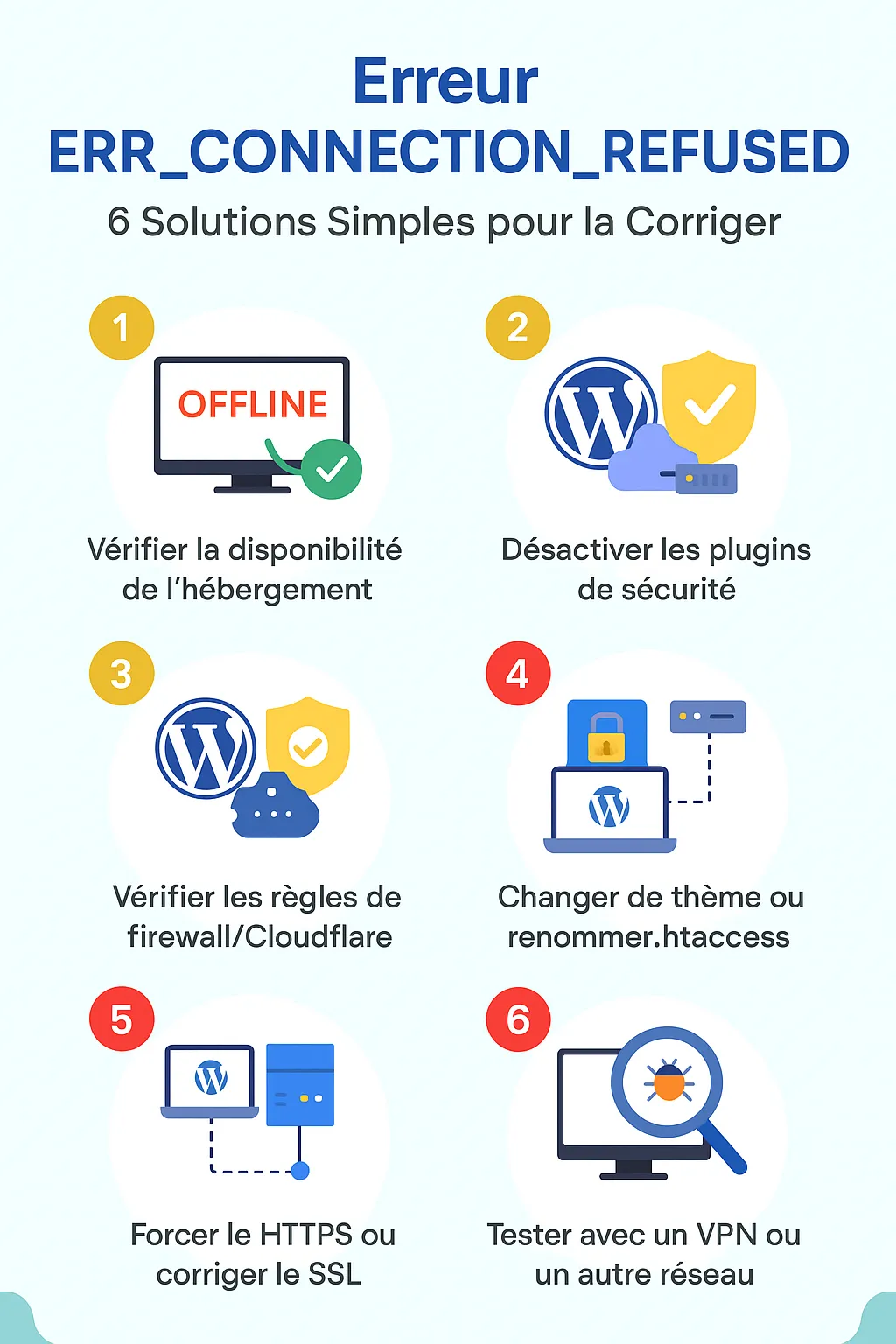
Après avoir identifié les causes possibles de cette erreur, passons maintenant aux solutions concrètes que vous pouvez appliquer étape par étape. Ces méthodes sont valables pour les sites WordPress hébergés en ligne, mais aussi pour les installations locales.
1. Vérifier la disponibilité de l’hébergement
Avant toute manipulation, assurez-vous que le serveur est en ligne. Rendez-vous sur des services comme IsItDownRightNow ou utilisez des outils de monitoring comme UptimeRobot pour vérifier l’état du serveur.
Vous pouvez aussi tenter un accès FTP. Si vous ne pouvez même pas vous connecter aux fichiers, il s’agit sans doute d’une panne côté hébergeur. Contactez leur support technique sans attendre.
2. Désactiver les plugins de sécurité WordPress
Certains plugins comme Wordfence ou Solid Security peuvent bloquer l’accès au site suite à une alerte de sécurité. Pour désactiver ces extensions sans passer par l’admin WP :
- Connectez-vous via FTP ou File Manager
- Allez dans
/wp-content/plugins/ - Renommez le dossier du plugin concerné (ex : wordfence-old)
Rechargez ensuite votre site. Si l’accès est rétabli, vous avez trouvé la source du problème.
3. Vérifier les règles de firewall ou Cloudflare
Si vous utilisez un service comme Cloudflare, vérifiez dans Sécurité › WAF › Règles personnalisées (l’ancien onglet « Firewall Rules ») que votre adresse IP ou votre pays n’est pas bloqué, et parcourez le journal des événements de sécurité ; notre guide Cloudflare et WordPress détaille ces réglages. Vous pouvez aussi désactiver le proxy temporairement (DNS only) pour tester sans filtrage.
Du côté serveur, si vous avez accès à .htaccess, vérifiez qu’aucune règle ne bloque l’IP ou un user-agent. Un simple Deny from all peut suffire à causer une erreur ERR_CONNECTION_REFUSED.
4. Changer temporairement de thème ou renommer .htaccess
Un conflit de thème peut parfois générer une erreur de connexion si des fonctions sont mal codées ou en conflit avec un plugin de sécurité. Essayez de renommer votre thème actif via FTP (dans /wp-content/themes/) ou de restaurer un thème par défaut comme Twenty Twenty-Five.
Le fichier .htaccess peut aussi être en cause. Essayez de le renommer en .htaccess_old puis rechargez votre site. WordPress en régénérera un automatiquement.
5. Forcer le HTTPS ou corriger un certificat SSL
Une erreur SSL peut également être interprétée comme un refus de connexion. Vérifiez :
- Que votre certificat n’a pas expiré
- Que vos redirections forcent bien le HTTPS
- Que Cloudflare (ou autre CDN) est bien synchronisé
Vous pouvez tester le SSL de votre domaine via SSL Labs. Pour remettre le HTTPS d’aplomb sans boucle de redirection, suivez notre guide pour forcer HTTPS proprement sur WordPress. Si besoin, désactivez temporairement le HTTPS dans WordPress via wp-config.php.
Besoin d’aide ? Consultez notre article : Sécuriser un site WordPress en HTTPS.
6. Tester avec un VPN ou un autre réseau
Enfin, testez l’accès au site depuis une autre connexion (mobile 4G, VPN, ou poste distant). Si l’accès fonctionne ailleurs, c’est votre IP ou votre fournisseur qui est bloqué.
Certains serveurs mutualisés ou firewalls bloquent certaines plages IP à l’international. Vous pouvez demander la levée du blocage auprès de l’hébergeur si besoin.
7. Sur un site local (Local, XAMPP, MAMP, Docker) : vérifier que le serveur tourne
En local, ERR_CONNECTION_REFUSED signifie presque toujours qu’aucun service n’écoute sur l’adresse demandée : Apache ou Nginx n’est pas démarré, le site Local est arrêté, ou le port a changé (par exemple localhost:8080 au lieu de localhost). Relancez le serveur, vérifiez le port dans sa configuration, et assurez-vous que l’URL enregistrée dans WordPress (options siteurl et home) correspond à celle que vous tapez.
Prévenir les erreurs ERR_CONNECTION_REFUSED sur WordPress
- 🛡️ Optez pour une maintenance WordPress mensuelle avec surveillance sécurité
- 🔁 Mettez à jour régulièrement vos thèmes, plugins et cœur WP
- 🧪 Testez vos modifications sur un environnement de préproduction
- 🔔 Activez un système d’alerte en cas de coupure (email, Slack, SMS…)
- 🗂️ Sauvegardez votre site au moins une fois par semaine
Vous pouvez découvrir notre approche complète sur l’audit de sécurité WordPress manuel pour garder votre site fiable, rapide et sécurisé.
Les bonnes pratiques à retenir concernant cette erreur
L’erreur ERR_CONNECTION_REFUSED est un signal de protection du serveur ou d’un blocage réseau. Sur WordPress, elle peut avoir des causes variées : surcharge serveur, plugin de sécurité trop strict, certificat SSL mal installé ou proxy mal configuré.
En suivant ces étapes, vous devriez rapidement retrouver l’accès à votre site. Et si le problème persiste, n’hésitez pas à contacter nos experts pour une analyse approfondie de votre configuration.
Questions fréquentes
Que veut dire ERR_CONNECTION_REFUSED en français ?
« Connexion refusée » : votre navigateur a joint la machine, mais celle-ci a explicitement rejeté la connexion. Contrairement à un délai dépassé, le serveur a répondu, et sa réponse est non.
Quelles sont les causes de l'erreur ERR_CONNECTION_REFUSED ?
Un serveur web arrêté ou en panne, un pare-feu ou une règle Cloudflare qui bloque votre IP ou votre pays, une extension de sécurité WordPress qui vous a banni, un certificat SSL mal installé, ou en local un serveur non démarré ou un mauvais port.
ERR_CONNECTION_REFUSED est-il lié à l'erreur de connexion à la base de données WordPress ?
Non. « Erreur lors de la connexion à la base de données » est un message affiché par WordPress lui-même : le serveur web répond, mais MySQL est injoignable ou les identifiants de wp-config.php sont faux. ERR_CONNECTION_REFUSED survient avant, quand le navigateur n'atteint même pas le serveur web.
Comment vérifier la connexion quand le site est inaccessible avec ERR_CONNECTION_REFUSED ?
Testez le site depuis un autre réseau (4G) ou un outil comme IsItDownRightNow. S'il fonctionne ailleurs, votre IP est bloquée ; s'il échoue partout, le serveur est hors ligne et il faut contacter l'hébergeur ou vérifier les fichiers via FTP.
ERR_CONNECTION_REFUSED sur localhost : que faire ?
Démarrez le serveur web de votre environnement (Local, XAMPP, MAMP, Docker) et vérifiez le port utilisé. Si WordPress a été déplacé, corrigez les options siteurl et home dans la base de données pour qu'elles correspondent à l'adresse locale réelle.
Votre site est touché ?
Nous intervenons sur les sites WordPress piratés, nettoyage et sécurisation compris. Décrivez votre situation, nous vous répondons.
À lire aussi
Problème WordPress : les 25 pannes les plus fréquentes et comment les corriger
Erreur 500, page blanche, wp-admin inaccessible, site lent : les 25 pannes WordPress les plus fréquentes, leur cause et la correction pas à pas.
· 16 min de lecture

Top 10 erreurs de connexion Chrome (ERR_) : comment agir sur WordPress
Votre site WordPress affiche une erreur sur Chrome ? Voici 10 problèmes de connexion expliqués et corrigés en quelques étapes simples.
· 5 min de lecture

ERR_ADDRESS_UNREACHABLE : causes, solutions et sécurisation de votre site WordPress !
Site inaccessible avec ERR_ADDRESS_UNREACHABLE ? Solutions rapides et audit de sécurité pour WordPress avec Sécurité WP.
· 6 min de lecture

Qu'est-ce que l'erreur ERR_SSL_VERSION_OR_CIPHER_MISMATCH et comment la corriger !
Site WordPress inaccessible à cause de ERR_SSL_VERSION_OR_CIPHER_MISMATCH ? Découvrez comment sécuriser et réparer efficacement.
· 7 min de lecture