ERR_NAME_NOT_RESOLVED : Pourquoi ce message s'affiche et comment le corriger ?
Publié le · Mis à jour le · 9 min de lecture· Par Benjamin Bueno
Sommaire
- Que signifie l'erreur ERR_NAME_NOT_RESOLVED ?
- Les causes fréquentes de l’erreur
- Comment corriger l'erreur ERR_NAME_NOT_RESOLVED étape par étape
- Résumé des solutions pour corriger ERR_NAME_NOT_RESOLVED
- Besoin d’aide ? Un audit DNS ou une analyse de sécurité peut vous aider
- Questions fréquentes
- Questions fréquentes
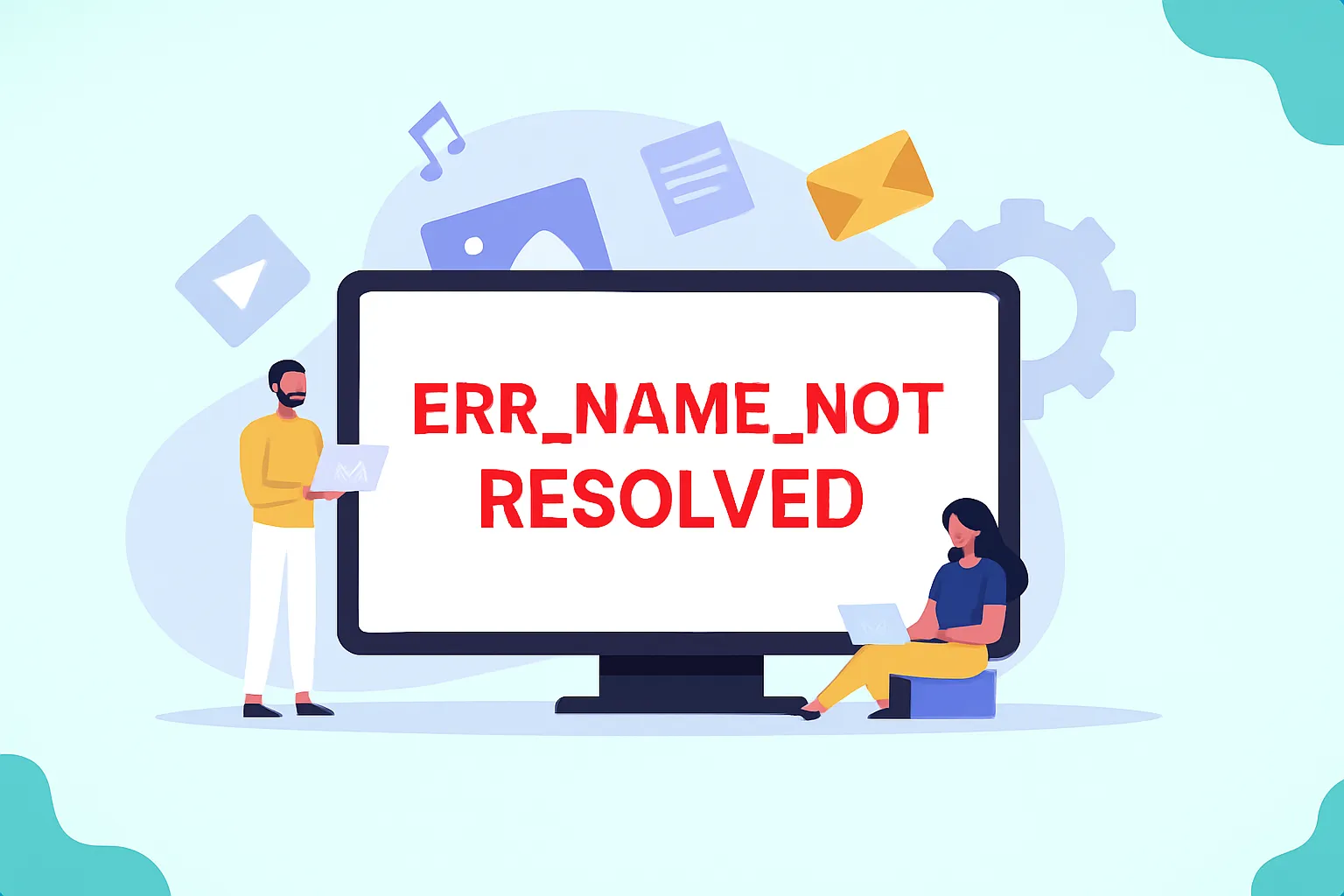
En bref : ERR_NAME_NOT_RESOLVED (« nom non résolu ») signifie que votre appareil n'a pas réussi à traduire le nom de domaine en adresse IP : le serveur DNS n'a pas répondu, ou le domaine n'existe pas. Dans la grande majorité des cas, le problème est local : videz le cache DNS, passez sur les DNS 1.1.1.1 ou 8.8.8.8, redémarrez la box, testez en 4G. Si le site est le vôtre, vérifiez que le domaine est renouvelé et que sa zone DNS pointe vers le bon serveur.
Vous tentez d’accéder à un site, et soudain, votre navigateur Chrome affiche un message peu engageant : ERR_NAME_NOT_RESOLVED. Si cette erreur peut sembler obscure, elle est en réalité assez fréquente et généralement simple à corriger.
Dans cet article, nous allons vous expliquer ce que signifie cette erreur, pourquoi elle apparaît, et surtout comment la résoudre de manière efficace. Que vous soyez un internaute régulier, un propriétaire de site WordPress, ou un professionnel du web, vous trouverez ici des solutions concrètes pour retrouver un accès normal à votre site préféré ou à votre propre domaine.
Que signifie l'erreur ERR_NAME_NOT_RESOLVED ?
Cette erreur indique que le navigateur n’arrive pas à traduire le nom de domaine que vous avez saisi (ex : www.monsite.com) en adresse IP, une opération rendue possible grâce au DNS (Domain Name System). Si cette résolution échoue, le navigateur est incapable de localiser le site sur le réseau et affiche l’erreur ERR_NAME_NOT_RESOLVED.
Concrètement, cela revient à demander à un GPS une adresse qui n’existe pas ou n’est plus enregistrée. Chrome, Firefox et même Safari peuvent alors vous bloquer l'accès au site, pensant qu’il n’existe tout simplement pas.
Il ne faut pas confondre cette erreur avec d'autres messages similaires comme ERR_ADDRESS_UNREACHABLE (quand l'adresse est introuvable sur le réseau) ou ERR_CONNECTION_REFUSED (lorsqu’un pare-feu ou un serveur rejette la connexion), ni avec ERR_CONNECTION_TIMED_OUT (le nom est bien résolu, mais le serveur ne répond pas à temps).
Les causes fréquentes de l’erreur
Le nom de domaine est mal saisi
Cette cause peut paraître évidente, mais elle reste la plus courante. Une simple faute de frappe, une extension mal écrite (.com au lieu de .fr), ou un préfixe erroné (http:// au lieu de https://) peuvent générer une erreur ERR_NAME_NOT_RESOLVED.
Astuce : essayez de copier-coller l’URL directement depuis une source fiable ou un moteur de recherche. Évitez de taper manuellement l’adresse, surtout pour des sites peu connus.
Le DNS du fournisseur est défaillant
Les DNS sont souvent gérés automatiquement par votre fournisseur d'accès à Internet (FAI). Si ceux-ci rencontrent des problèmes techniques ou des limitations temporaires, ils peuvent échouer à traduire les noms de domaine correctement.
Dans ces cas, changer temporairement vos DNS vers ceux de Google (8.8.8.8 / 8.8.4.4) ou de Cloudflare (1.1.1.1) peut résoudre immédiatement l’erreur.
Un article complémentaire pour mieux comprendre les enjeux de sécurité liés au DNS : analyse de configuration DNS manuelle.
Le fichier hosts contient une entrée erronée
Le fichier hosts est un fichier système qui permet d’attribuer manuellement une adresse IP à un nom de domaine. S’il contient une entrée incorrecte ou obsolète, il peut bloquer l’accès à certains sites en local.
Ce cas est fréquent chez les développeurs ou les administrateurs système, mais peut aussi être provoqué par un malware ou une mauvaise configuration. Il est conseillé de vérifier ce fichier si le problème n’apparaît que sur une seule machine.
Dans certains cas, un logiciel malveillant peut modifier ce fichier pour rediriger vers un faux site ou empêcher l’accès au vrai site. Retrouvez nos conseils pour vérifier la sécurité de votre environnement WordPress dans cet article dédié à la modification non autorisée de contenu.
Le domaine n'existe plus ou n’est plus enregistré
Enfin, l’erreur ERR_NAME_NOT_RESOLVED peut être parfaitement légitime : le site que vous cherchez n’existe plus. Il se peut que le domaine ait expiré, que l’hébergeur ait été supprimé, ou que le propriétaire ne l’ait pas renouvelé.
Pour le vérifier, utilisez un outil WHOIS (comme whois.domaintools.com ou via le terminal Linux avec whois monsite.com) pour connaître l’état actuel du domaine. Si le domaine est marqué comme "Disponible", c’est qu’il est effectivement inexistant.
Cette situation arrive fréquemment pour les sites temporaires, les blogs abandonnés ou les plateformes piratées. Dans ce dernier cas, un article utile pour comprendre le contexte : cyberattaques pendant la pandémie.
Si vous êtes le propriétaire du site, connectez-vous à votre registrar (Gandi, OVH, GoDaddy…) pour vérifier le statut de votre nom de domaine et éventuellement le renouveler.
Vérifiez ensuite la zone DNS elle-même : un enregistrement A (ou AAAA) doit pointer vers l’adresse IP de votre hébergement, et les serveurs de noms déclarés chez le registrar doivent être ceux qui portent cette zone. Après un changement d’hébergeur, la propagation prend de quelques minutes à 24 heures ; la commande nslookup votredomaine.fr 1.1.1.1 ou un outil comme dnschecker.org montre ce que le reste du monde voit réellement. Si le domaine répond partout sauf chez vous, revenez aux vérifications côté visiteur ci-dessous.
Comment corriger l'erreur ERR_NAME_NOT_RESOLVED étape par étape
Maintenant que vous connaissez les origines possibles de l’erreur ERR_NAME_NOT_RESOLVED, passons à l’action. Voici les méthodes les plus efficaces pour résoudre ce problème sur Chrome et les autres navigateurs basés sur Chromium.
1. Vider le cache DNS local de votre ordinateur
Votre système garde en mémoire les correspondances entre noms de domaine et adresses IP. Parfois, ce cache devient obsolète ou corrompu, empêchant l’accès à certains sites.
Pour vider le cache DNS sur Windows :
ipconfig /flushdnssudo dscacheutil -flushcache; sudo killall -HUP mDNSResponderChrome garde aussi son propre cache : ouvrez chrome://net-internals/#dns et cliquez sur « Clear host cache ». Sur Windows 10 et 11, la commande ipconfig /flushdns s’exécute dans l’invite de commandes ou PowerShell, sans droits administrateur.
2. Changer de serveur DNS
Si le problème persiste, il est temps de modifier les serveurs DNS utilisés par votre machine. Par défaut, vous utilisez ceux de votre fournisseur d'accès, mais vous pouvez passer à des DNS publics plus fiables comme :
- Google DNS : 8.8.8.8 et 8.8.4.4
- Cloudflare DNS : 1.1.1.1 et 1.0.0.1
Ces DNS sont souvent plus rapides, sécurisés, et permettent d’éviter des erreurs comme ERR_NAME_NOT_RESOLVED dues à des serveurs instables ou filtrés par votre FAI.
🔗 Astuce complémentaire : découvrez nos conseils pour une configuration réseau plus sécurisée dans cet article comparatif WordPress.com vs WordPress.org.
3. Vérifier la syntaxe de l’URL
Avant de suspecter votre système ou votre fournisseur, assurez-vous que l'adresse que vous essayez d’atteindre est correcte. Supprimez les espaces, vérifiez le .com, .fr, ou l’utilisation d’un éventuel www.
Un simple point ou slash oublié peut générer une requête incomplète, et entraîner une erreur de type ERR_NAME_NOT_RESOLVED.
4. Tester depuis un autre appareil ou réseau
Vous n’arrivez pas à accéder au site depuis votre ordinateur, mais il fonctionne parfaitement sur votre smartphone en 4G ? Cela indique que le problème vient de votre réseau local, probablement votre box internet ou votre routeur.
Dans ce cas, vous pouvez :
- Redémarrer votre box Internet
- Connecter un autre appareil sur le même réseau pour confirmer
- Essayer depuis un VPN (réseau privé virtuel) pour contourner le DNS défaillant
Sur Android : changer le DNS privé et vider le cache de Chrome
L’erreur ERR_NAME_NOT_RESOLVED est fréquente sur Android, notamment sur un Wi-Fi public ou une box dont le DNS est instable. Trois gestes règlent la plupart des cas : activer puis désactiver le mode avion ; dans Paramètres › Réseau et Internet › DNS privé, choisir « Nom d’hôte du fournisseur » et saisir one.one.one.one (Cloudflare) ou dns.google ; enfin, dans Chrome, Paramètres › Confidentialité › Effacer les données de navigation, cocher les images et fichiers en cache. Si le site s’ouvre en 4G mais pas en Wi-Fi, le problème vient de la box ou du réseau, pas du téléphone.
5. Vérifier la validité du domaine avec un WHOIS
Rendez-vous sur un service WHOIS pour voir si le domaine existe toujours. C’est particulièrement utile si vous êtes face à l’erreur ERR_NAME_NOT_RESOLVED sur un seul site précis, surtout s’il est peu connu ou récent.
Des outils comme DomainTools permettent de savoir si le domaine a expiré, qui est le registrar, et depuis combien de temps il est actif.
6. Nettoyer votre navigateur ou tester en navigation privée
Les extensions de navigateur, le cache ou des cookies corrompus peuvent aussi être responsables de cette erreur.
Testez l’ouverture du site dans une fenêtre de navigation privée (mode incognito). Si cela fonctionne, nettoyez votre navigateur :
- Supprimez le cache
- Désactivez les extensions une à une
- Réinitialisez les paramètres de Chrome
🔎 Si vous suspectez qu’un plugin malveillant ou une redirection infectieuse est en cause, consultez nos conseils pour détecter un malware WordPress.
Résumé des solutions pour corriger ERR_NAME_NOT_RESOLVED
| Cause possible | Solution recommandée |
|---|---|
| Nom de domaine mal saisi | Corriger l’URL dans la barre d’adresse |
| DNS du fournisseur défaillant | Utiliser Google DNS ou Cloudflare |
| Cache DNS local corrompu | Vider le cache DNS via terminal |
| Fichier hosts modifié | Vérifier et nettoyer le fichier hosts |
| Nom de domaine expiré | Vérifier via WHOIS et renouveler si besoin |
| Problème local sur le navigateur | Nettoyer le cache et tester en navigation privée |
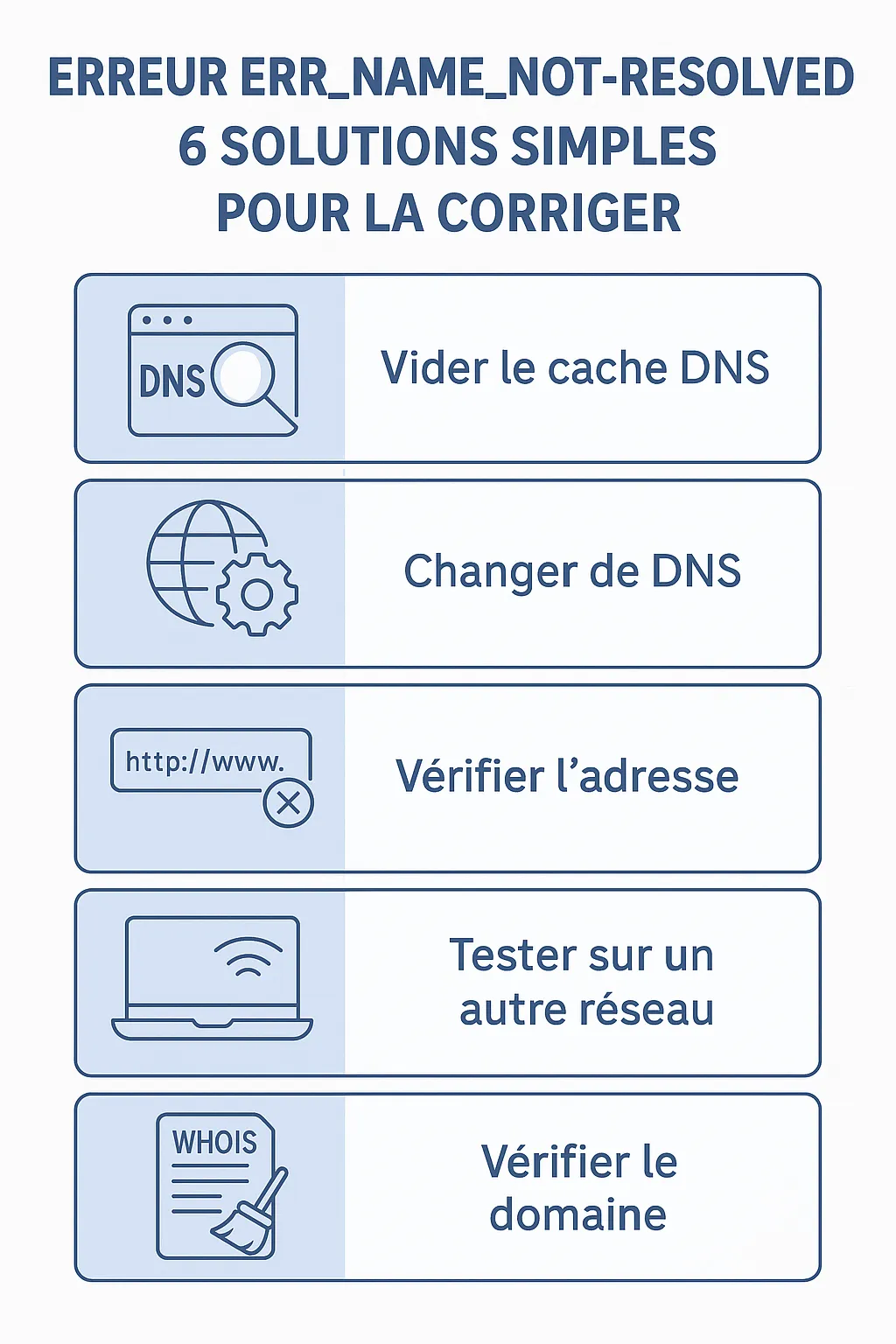
- ✅ Vider le cache DNS local
- ✅ Changer de serveur DNS
- ✅ Corriger l'URL si besoin
- ✅ Tester depuis un autre réseau
- ✅ Vérifier le statut du domaine avec WHOIS
- ✅ Nettoyer le navigateur ou essayer en navigation privée
Ces méthodes couvrent 99 % des cas où l’erreur ERR_NAME_NOT_RESOLVED apparaît. Si aucune ne fonctionne, il est alors possible que le site soit en panne ou piraté.
Besoin d’aide ? Un audit DNS ou une analyse de sécurité peut vous aider
Vous êtes propriétaire d’un site WordPress, et vous souhaitez sécuriser votre configuration DNS, vérifier l’intégrité de votre domaine ou diagnostiquer une éventuelle attaque ? Nous proposons une analyse manuelle complète de votre site web. Si le site est de nouveau joignable mais lent ou instable, un diagnostic de site WordPress identifie la cause en quelques heures.
Ne laissez pas une erreur bloquer votre visibilité ou compromettre la sécurité de vos visiteurs. Nos experts en cybersécurité sont là pour vous accompagner.
Questions fréquentes
Que signifie ERR_NAME_NOT_RESOLVED en français ?
« Nom non résolu » : le navigateur n'a pas pu obtenir l'adresse IP correspondant au nom de domaine tapé. Le message complet de Chrome est « Impossible de trouver l'adresse IP du serveur ». Le site n'est pas forcément en panne : c'est souvent votre résolveur DNS qui ne répond pas.
Comment corriger ERR_NAME_NOT_RESOLVED sur Android ?
Activez puis désactivez le mode avion, passez le DNS privé sur one.one.one.one ou dns.google (Paramètres › Réseau et Internet › DNS privé) et videz le cache de Chrome. Si le site s'ouvre en 4G mais pas en Wi-Fi, redémarrez la box : le problème vient du réseau, pas du téléphone.
Le site de la CAF, des impôts ou de ma banque affiche « Impossible de trouver l'adresse IP du serveur » : que faire ?
Ces sites sont rarement hors ligne : le blocage est presque toujours chez vous. Testez en 4G ; si la page s'ouvre, changez les DNS de votre ordinateur ou de votre box pour 1.1.1.1 ou 8.8.8.8, videz le cache DNS et désactivez VPN ou contrôle parental. Une panne réelle se vérifie sur les réseaux sociaux du service concerné.
Comment dépanner ERR_NAME_NOT_RESOLVED sur Windows 10 ou 11 ?
Ouvrez l'invite de commandes, tapez ipconfig /flushdns, puis changez les serveurs DNS dans Paramètres › Réseau et Internet › propriétés de la connexion (1.1.1.1 et 1.0.0.1, ou 8.8.8.8 et 8.8.4.4). Redémarrez ensuite le navigateur ; si rien ne change, redémarrez la box et testez en navigation privée.
Mon propre site WordPress affiche ERR_NAME_NOT_RESOLVED : d'où vient le problème ?
Vérifiez d'abord que le nom de domaine est payé et actif chez votre registrar, puis que la zone DNS contient un enregistrement A vers l'IP de votre hébergement et que les serveurs de noms sont les bons. Après une migration, comptez jusqu'à 24 heures de propagation ; nslookup ou dnschecker.org indiquent ce que voient les visiteurs.
Votre site est touché ?
Nous intervenons sur les sites WordPress piratés, nettoyage et sécurisation compris. Décrivez votre situation, nous vous répondons.
À lire aussi
Problème WordPress : les 25 pannes les plus fréquentes et comment les corriger
Erreur 500, page blanche, wp-admin inaccessible, site lent : les 25 pannes WordPress les plus fréquentes, leur cause et la correction pas à pas.
· 16 min de lecture

Top 10 erreurs de connexion Chrome (ERR_) : comment agir sur WordPress
Votre site WordPress affiche une erreur sur Chrome ? Voici 10 problèmes de connexion expliqués et corrigés en quelques étapes simples.
· 5 min de lecture

ERR_ADDRESS_UNREACHABLE : causes, solutions et sécurisation de votre site WordPress !
Site inaccessible avec ERR_ADDRESS_UNREACHABLE ? Solutions rapides et audit de sécurité pour WordPress avec Sécurité WP.
· 6 min de lecture

Qu'est-ce que l'erreur ERR_SSL_VERSION_OR_CIPHER_MISMATCH et comment la corriger !
Site WordPress inaccessible à cause de ERR_SSL_VERSION_OR_CIPHER_MISMATCH ? Découvrez comment sécuriser et réparer efficacement.
· 7 min de lecture